
Cloud (1)
Nella propria area di gestione della casella di posta elettronica, c’è una sezione dedicata alla Manualistica in cui è presente anche la documentazione sul Cloud.
Il documento è scaricabile anche dal seguente link: Documento PDF
Documenti societari (2)
Il sito web www.esseweb.eu, di proprietà esclusiva di Spazio Web s.r.l., richiede l’utilizzo di cookie per far sì che i nostri utenti possano beneficiare di tutte le funzioni del sito.
I cookie sono informazioni, in forma di piccoli file di testo, che vengono memorizzate dal sito web. I dati possono rimanere salvati per la durata della sessione o permanenti. A seconda dell’utilizzo, se ne possono evidenziare di due specie.
- I cookie detti tecnici vengono utilizzati per facilitare il successivo accesso dell’utente al sito rendendo così più agevole la navigazione. Ve ne sono di strettamente necessari ed altri utili a salvare le preferenze dell’utente per i prossimi accessi ( es. per le credenziali) e puramente statistici.
- I cookie detti di profilazione, vengono utilizzati da aziende pubblicitarie. Questi, normalmente utilizzati per fini pubblicitari, possono essere per interessi diretti o di terze parti. Non sono utilizzati dal nostro sito.
Alcuni cookie si possono disabilitare senza limitarne la navigazione. Informazioni a riguardo dipendono dal browser utilizzato e quindi invitiamo a seguire le informazioni del browser stesso.
Il nostro sito web utilizza esclusivamente due cookie di terze parti: Google Analytics, per analizza l’utilizzo del sito, e Google Maps con descrizione del percorso, oltre ai cookie tecnici per uso riconducibile esclusivamente alla navigazione dello stesso.
I cookie del nostro sito non contengono informazioni personali e non possono essere utilizzati per identificarvi.
Ricordiamo che chiudendo il banner che compare durante il primo accesso, scorrendo la pagina del sito, cliccando su un link o proseguendo la navigazione se ne accetta l’utilizzo.
La informiamo che, in relazione al rapporto contrattuale con Lei in essere o società a Lei riconducibile, la Spazio Web s.r.l. è tenuta ad entrare in possesso ed a trattare dati a Lei riconducibili, qualificati come personalidal regolamento europeo 2016/679, in seguito chiamato GDPR. La Spazio Web s.r.l. procede nell’informarLa su come questi verranno gestiti, oltre che essere trattati in modo lecito, corretto e trasparente.
1.Titolari e responsabili del trattamento.
Titolare dei trattamenti dei dati è Spazio Web s.r.l. – Via Dante Alighieri, 10 – 13900 Biella, amministrazione@esseweb.eu , che ha nominato il responsabile che può essere contattato all’indirizzo mail rpd@esseweb.eu .
2. Natura dei dati trattati
Per il corretto svolgimento del servizio abbiamo necessità di gestire e conservare i suoi dati anagrafici.
3. Finalità del trattamento.
I dati che Le vengono richiesti sono finalizzati ad erogare i servizi contrattuali a Lei resi, la mancanza dei quali Spazio Web si trova nell’impossibilità di erogarli – ed in ottemperanza degli obblighi di legge. I dati verranno trattati per tutta la durata del rapporto ed anche successivamente, nei limiti necessari per l’espletamento di obblighi di legge e per finalità amministrative.
4. Modalità del trattamento.
Il trattamento dei Suoi dati all’interno della Spazio Web s.r.l., avviene mediante l’utilizzo di strumenti e procedure idonei a garantirne la sicurezza e la riservatezza e potrà essere effettuato sia mediante supporti cartacei, sia attraverso l’ausilio di mezzi informatici. Precisiamo comunque, che la nostra azienda pone in atto le necessarie misure di carattere organizzativo, fisico e logico, atte a garantire la sicurezza dei dati
5. Obbligo o facoltà di conferire dati.
Il conferimento dei Suoi dati alla nostra azienda è del tutto facoltativo; La informiamo però che il loro mancato conferimento da parte Sua comporta di fatto l’impossibilità da parte nostra, di instaurare o proseguire il rapporto in essere e fornirLe i propri servizi.
6. Ambito di conoscenza dei suoi dati.
Le seguenti categorie di soggetti possono venire a conoscenza dei Suoi dati, in qualità di responsabili o incaricati del trattamento, nominati dalla scrivente società, titolare del trattamento: – uffici e segreterie interni, personale dello studio Con.fi srl di Biella, incaricato alla tenuta contabile. La Spazio Web informa che procede al trattamento dei dati personali del CLIENTE per l’esecuzione delle prestazioni dedotte in sede contrattuale e la gestione degli adempimenti di carattere amministrativo-contabile-fiscale-trasporto merci, secondo quanto previsto da contratto e dalle norme di legge o regolamento vigenti in materia;
7. Comunicazione e diffusione.
I Suoi dati non verranno da noi diffusi, con tale termine intendendosi il darne conoscenza a soggetti indeterminati in qualunque modo, anche mediante la loro messa a disposizione o consultazione.
I Suoi dati potranno essere da noi comunicati a:
– soggetti terzi se la comunicazione è necessaria per l’erogazione dei servizi oggetto del presente contratto;
– enti pubblici e privati se la comunicazione è prevista da un obbligo di legge;
– soggetti terzi a cui Spazio Web affida lo svolgimento di determinate attività quali adempimenti fiscali, consulenze in ambito informatico o commerciale, istituti di credito e recupero crediti. In questi casi i destinatari della comunicazione sono nominati Responsabili del trattamento.
I dati vengono conservati in Europa ma, per la natura stessa TCP/IP (Transmission Control Protocol / Internet Protocol) e per la struttura tecnica e organizzativa di una rete internet i dati (e dunque anche quelli generali) che il Cliente spedisce e riceve possono transitare anche al di fuori della UE, ad esempio perchè l’instradamento (routing) dei pacchetti di informazione è definito dai gestori delle reti che compongono, la “grande Internet”.
8. I suoi diritti.
L’interessato è legittimato ad esercitare nei nostri confronti i seguenti diritti:
– ottenere la conferma dell’esistenza di dati personali che La riguardano, anche se non ancora registrati, e la comunicazione in forma intelligibile;
– ottenere l’indicazione dell’origine dei dati personali, nonché delle finalità e modalità del trattamento;
– ottenere l’indicazione della logica applicata nei trattamenti effettuati con l’ausilio di strumenti elettronici;
– ottenere l’aggiornamento, la rettifica / modifica, quando vi ha interesse, l’integrazione dei dati;
– ottenere la cancellazione, la trasformazione in forma anonima o il blocco dei dati trattati in violazione di legge;
– ottenere la cancellazione, la trasformazione in forma anonima o il blocco dei dati di cui non è necessaria la conservazione, in relazione agli scopi per i quali i dati sono stati raccolti o successivamente trattati;
– ottenere l’attestazione che l’aggiornamento, la rettificazione, l’integrazione, la cancellazione, la trasformazione in forma anonima o il blocco sono stati portati a conoscenza, anche per quanto riguarda il contenuto, di coloro ai quali i dati sono stati comunicati o diffusi, tranne che nei casi in cui tale adempimento si riveli impossibile o comporti un impiego di mezzi manifestamente sproporzionato rispetto al diritto tutelato;
– la portabilità dei dati;
– opporsi, in tutto o in parte, per motivi legittimi, al trattamento dei dati personali che La riguardano, ancorché pertinenti allo scopo della raccolta;
– di proporre reclamo verso il Garante della Privacy;
Per esercitare i diritti di cuisopra, si potrà rivolgere ai Responsabile preposto, reperibile presso la nostra sede legale, e/o eventuali altre sedi operative, tramite PEC amministrazione@pec.esseweb.eu o all’indirizzo rpd@esseweb.eu.
9. Formula di consenso del trattamento.
Per potere procedere al trattamento dei Suoi dati, necessitiamo del Suo consenso espresso; qualora fosse Sua intenzione concedere tale consenso, esso verrà da Lei esplicitato mediante la compilazione dei suoi dati nel presente modulo. Tale consenso confermerà la Sua presa visione ed accettazione del presente documento.
Domini (2)
Il Registrar è un fornitore di servizi che ha un contratto con il Registro in base al quale può gestire i domini .it, in proprio o per conto dei suoi clienti.
Il Registro non si occupa, infatti, di registrare direttamente domini per conto degli utenti finali.
Ciascun Registrar, nella massima autonomia, offre servizi di ogni livello e prezzo, dalla semplice registrazione di un nome a dominio alla realizzazione di siti web, alla fornitura di connettività Internet, all’erogazione di servizi altamente specializzati. Ogni Registrar stabilisce in autonomia anche i costi della registrazione e del mantenimento dei domini .it.
Il dominio di primo livello, in inglese top-level domain abbreviato in TLD, è l’ultima parte del nome di dominio internet; è in altre parole la sigla alfanumerica che segue il ‘punto’ più a destra dell’URL;
Esistiono fondalmentalmente due tipi di TDL
- gTLD: sono i domini di tipo generico .com .net .org, fino alla fine del 2013 tali estensioni erano estremamente poche ma da allora se ne sono aggiunte parecchie e altre ne stanno arrivando
- ccTLD: sono i domini destinati alle singole nazioni, ad es. .it per l’italia
PEC (2)
E’ possibile accedere alle caselle PEC utilizzando i seguenti parametri
| Tipo di server | Indirizzo | Porta | Modalità |
| pop3s | pop3s.pec.gespec.it | 995 | SSL/TLS |
| imap | imaps.pec.gespec.it | 993 | SSL/TLS |
| smtps | smtps.pec.gespec.it | 465 | SSL/TLS |
Per l’autenticazione non è possibile utilizzare il proprio indirizzo PEC e la relativa password per accedere, in quanto, non potendo gestire un’autenticazione a due fattori come per la webmail, è necessario utilizzarne una generata dalla webmail e che deve essere modificata ogni 3 mesi.
Per generare la suddetta password seguire i seguenti passaggi:
- Autenticarsi nella webmail
- Accedere alle impostazioni

- Selezionare “Sicurezza e Password”
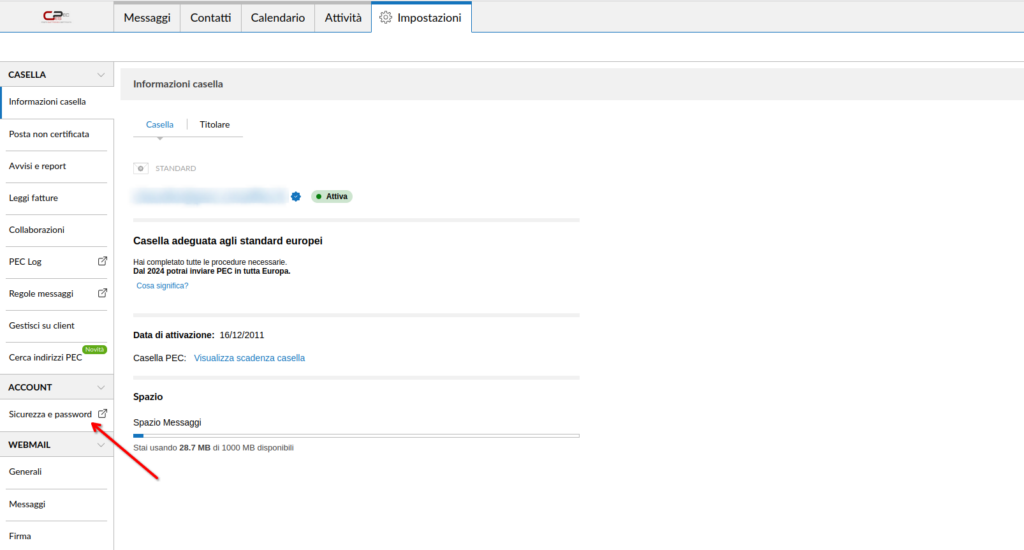
- Dalla nuova pagina che si attiverà selezionare “Password programmi di posta”. Attivare poi la “Password per programmi di posta” e Generare la nuova password.
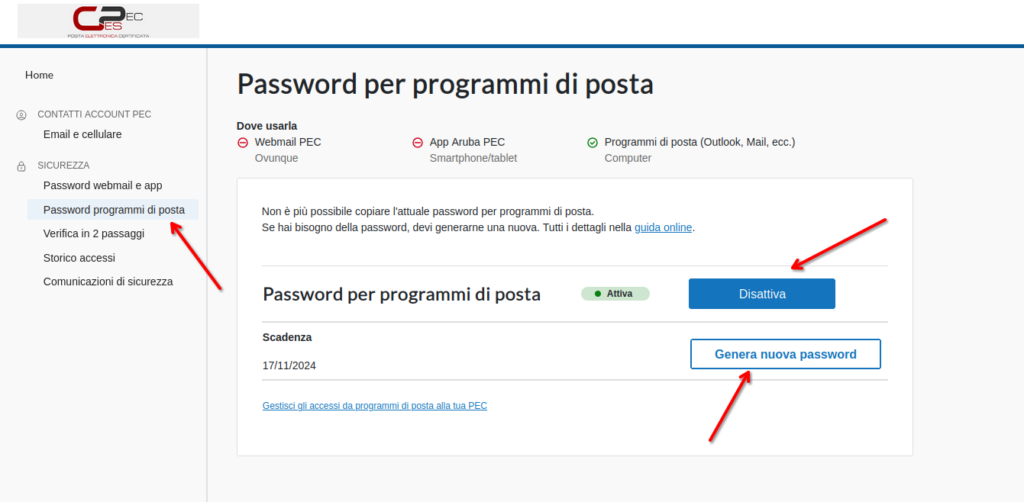
Potete trovare la guida completa all’indirizzo
https://guide.pec.it/gestione-account-pec/password/programmi-di-posta/come-generarla.aspx
Periodicamente gli enti certificatori delle PEC effettuano degli invii in cui richiedono un cambio della password e se questo non avviene procedono loro a forzarne il cambio. Può quindi capitare che la mail dove viene richiesto il cambio non venga notata rimanendo così senza la possibilità di accedere alla propria casella PEC.
Per poter tornare in possesso dei dati per accedere è sufficiente richiedere il reset della password collegandosi all’indirizzo
https://gestionemail.pec.gespec.it/authentipec.php/loginproxy/reset-password
ed inserendo l’indirizzo PEC di cui si vuole resettare la password e la propria Partita IVA/Codice fiscale.
Il sistema provvederà ad inviare una mail all’indirizzo indicato in fase di registrazione della PEC con tutte le informazioni per procedere al reset della password
Verificate e tenete sempre aggiornata la Mail di riferimento, che si imposta nella pagina “Titolare” delle configurazioni PEC una volta entrati all’indirizzo https://gestionemail.pec.gespec.it/
Posta (9)
Accedere tramite browser internet a https://utenti.esseweb.eu con le proprie credenziali (nome casella e password)
Al primo accesso viene richiesto di selezionare Cloud, che è un servizio gratuito a voi fornito, e poi Prosegui. Ai seguenti accessi, si passerà direttamente al pannello di gestione posta dove potrete leggervi la posta tramite webmail, cambiare la password, inserire un messaggio automatico di risposta a chi vi cerca (o vacancy), inoltrare la vostra posta ad altre caselle e vari altri servizi, tra cui Grandi Allegati e Invio Massivo, quando richiesta attivazione.
Per l’accesso tramite configurazione di Client di posta, leggere il successivo punto Configurazione dei Client di Posta
Grazie per l’attenzione.
Per configurare un client di posta, le informazioni che bisogna inserire sono le seguenti:
Il nome account, o utente, corrisponde con l’indirizzo di posta completo di dominio
Ricezione E-Mail
- IMAP
- Server: mail.bmm.it
- Protezione SSL/TLS (consigliata): porta 993
- Protezione STARTTLS: porta 143
- In chiaro: non disponibile
- POP3
- Server: mail.bmm.it
- Protezione SSL/TLS (consigliata): porta 995
- Protezione STARTTLS: porta 110
- In chiaro: non disponibile
Se non si sa se scegliere fra POP3 e IMAP diamo qualche rapida informazione
E’ meglio usare POP3 Se si accede alla posta elettronica da un solo dispositivo, pc o cellulare, se è necessario un accesso costante alla posta elettronica per controllare i messaggi già letti, indipendentemente dalla disponibilità di internet. Di default questo protocollo elimina le mail dal server di posta non permetendone un backup efficace. In questo caso si consiglia un backup in locale al fine di preservare la propria corrispondenza da possibili perdite.
E’ meglio usare IMAP quando si vuol accedere alla posta da più dispositivi, sia da cellulare che da diversi PC oltre che da webmail, e si dispone di una connessione a Internet affidabile e costante. IMAP è ottimo in quanto una copia della mail scaricata resta online dei messaggi e conservata nel tempo.
Invio E-Mail
- SMTP
- Server: mail.bmm.it
- Protezione SSL/TLS (consigliata): porta 465
- Protezione STARTTLS: porta 25 o 587
- In chiaro: non disponibile
Il nostro servizio SMTP non può essere utilizzato per invii massivi in quanto è attiva una limitazione di 100 invii/ora su tutte le caselle. Nel caso ci fosse la necessità di poter inviare un numero maggiore di mail vi invitiamo a contattarci tramite questo modulo
Dal 22 Settembre 2019 le comunicazioni in chiaro per tutti e tre i servizi non saranno più disponibili. Vi invitiamo a verificare di aver attivato le modalità SSL/TLS o StartTLS. Per evitare problemi di riconoscimento del certificato il nome del server deve sempre essere mail.bmm.it
Sempre piú spesso, sui domini di posta vengono definite delle regole che vanno ad indicare i server autorizzati ad inviare mail per tale dominio. Tali regole si basano su record SPF presenti nella definizione del dominio stesso e questa informazione viene prelevata dai server DNS ogni volta che si riceve una mail da tale dominio. Purtroppo quando capita che tali definizioni siano scritte in modo non corretto, si va a violare le regole di sintassi che ne definiscono il loro utilizzo; il rischio è che i servers di posta, che ricevono mail di domini con il record SPF non correttamente configurato, si trovino nella condizione di non comprendere tali regole ed il sistema le rifiuta e ne restituisce l’errore di cui sopra.
Invitiamo coloro che quando inviano una mail ricevono una mail di errore, oppure coloro a cui viene segnalato che non é possibile inviargli mail a seguito di tale errore, a segnalare i problemi riscontrati a chi gestisce il dominio del mittente ed a utilizzare il seguente tool per verificare la corretta configurazione di tali regole
No. La password, una volta inserita nel sistema, non è più recuperabile in quanto criptata per ragioni legate alla legge sulla privacy; l’unica operazione possibile in caso di perdita è cambiarla.
Nel caso si abbia ancora accesso alla propria casella, o si sia provveduto ad inserire un indirizzo mail secondario, è possibile utilizzare la pagina
https://utenti.esseweb.eu/recovery.php
per richiedere il reset della propria password
Nel caso invece non fosse possibile accedere alla propria casella di posta sarà necessario utilizzare il form “Reset password di posta” allegando un documento di identità
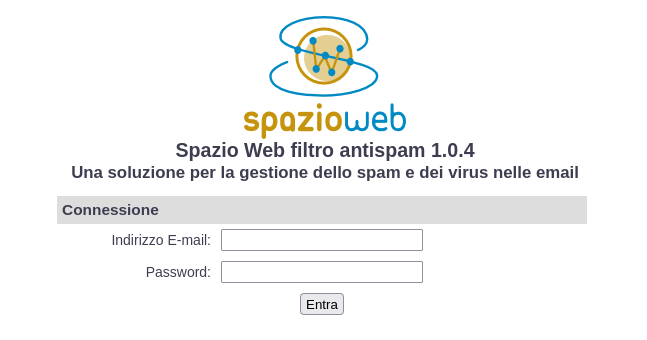
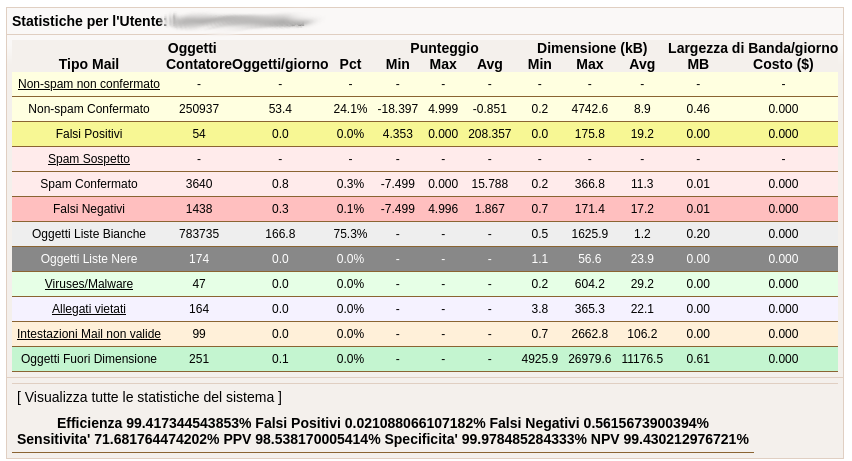
Il filtro di posta adottato da Spazio Web è propriamente un sistema di gestione dei messaggi spam e virus; permette al singolo utente, tramite una intuitiva interfaccia web, di gestire messaggi erroneamente riconosciuti come spam (falsi positivi), oppure messaggi spam non riconosciuti (falsi negativi). L’attività di segnalazione di entrambe le casistiche contribuisce ad istruire il filtro antispam centralizzato, perfezionandone i criteri di valutazione. E’ inoltre possibile avere una lista personale di indirizzi fidati (whitelist) oppure di indirizzi dai quali non si desidera ricevere corrispondenza (blacklist). Il sistema di gestione è accessibile mediante l’accesso alla sua pagina web https://av.esseweb.eu ; nel pannello di login presentato è necessario autenticarsi inserendo il proprio indirizzo email e le relative credenziali.
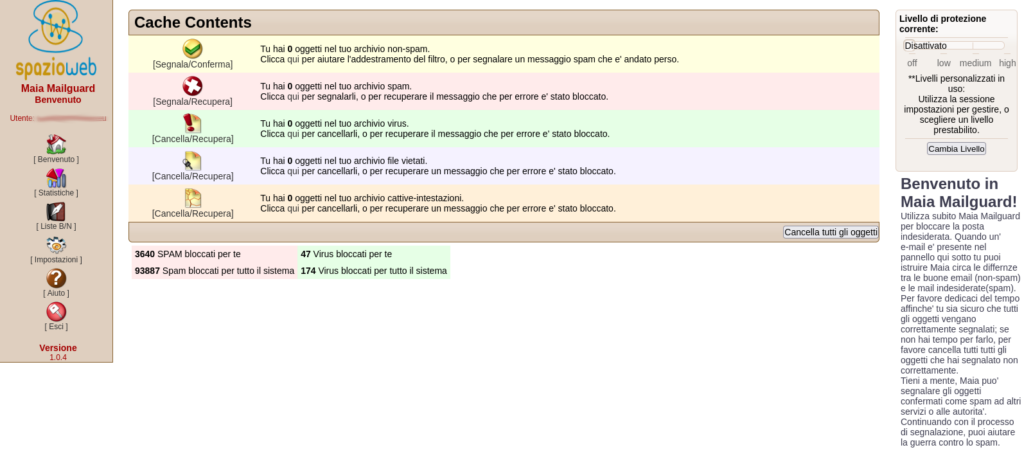
La videata principale è suddivisa 3 aree:
1) Barra menu sul lato sinistro: da qui è possibile accedere
◦ alle statistiche dei messaggi filtrati per il proprio account
◦ alle liste bianche/nere
◦ alle impostazioni
◦ all’aiuto
◦ all’archivio dei messaggi fermati
2) Livello di protezione corrente (in alto a destra): da qui è possibile variare il livello del filtro sulla propria casella di posta, incrementando o diminuendo la severità del sistema. Di default sono configurate delle impostazioni, testate per ottimizzare il servizio. Variando il livello di protezione si potrebbe compromettere l’efficacia del filtro per il proprio account, quindi non è consigliabile modificare le impostazioni di base.
3) Indice archivi dei messaggi spam e non spam (fondo pagina), con allegati vietati , con header corrotto e buoni (già consegnati nella propria casella di posta): in questa sezione vengono segnalati i messaggi riconosciuti nelle varie categorie dal filtro (i messaggi non spam sono già stati consegnati nella casella di posta). Cliccando sulla voce “Cancella/recupera” si accede all’elenco dei messaggi per la categoria selezionata.
Statistiche per il proprio account
Liste Bianche/Nere

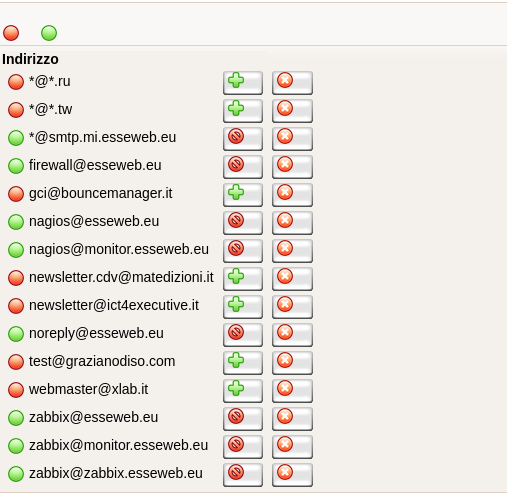
Sebbene il filtraggio basato sull’indirizzo email non sia molto efficace, perché facilmente bypassabile dagli spammer, è possibile avere una propria lista di indirizzi dai quali non si vuole più ricevere messaggi (in tal caso non vengono neppure messi come messaggi spam da confermare), oppure dai quali si accetta corrispondenza, seppur riconosciuta come spam dal sistema.
Si possono inserire direttamente indirizzi email od il dominio.


Esempio lista bianca/nera
Impostazioni
Cliccando su questa voce, si accede ad una videata in cui sono presenti due tab, il primo è il seguente
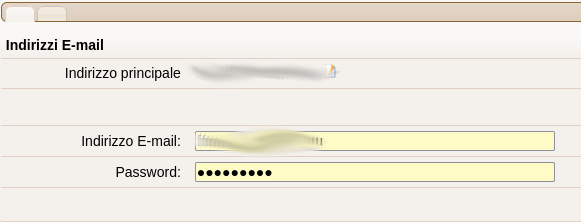
Cliccando sull’icona a fianco all’indirizzo email, si accede alla sezione in cui si possono andare a variare impostazioni più specifiche riguardo il filtro, andando a toccare i punteggi:
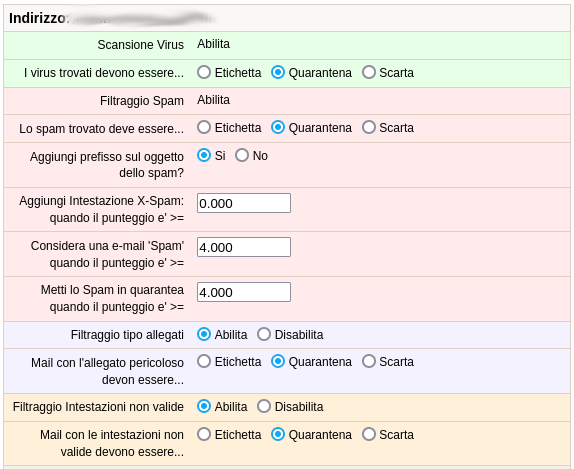
Il secondo tab si entra nei settaggi vari :
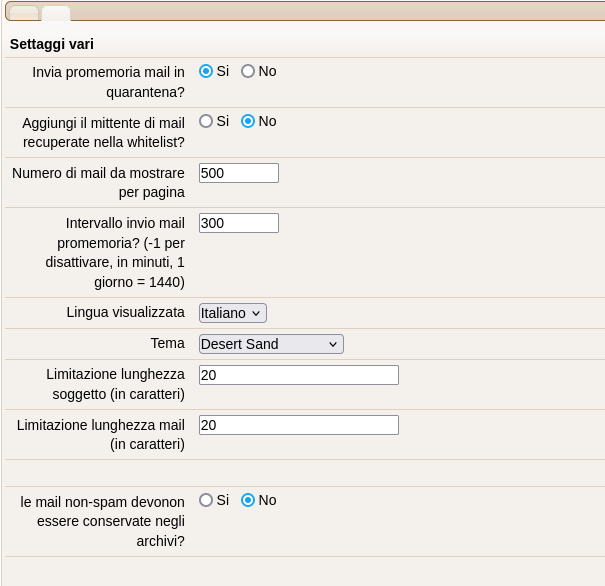
Il sistema antispam può inviare notifiche in caso di presenza di messaggi in quarantena. Tale servizio può essere abilitato e disabilitato nella voce “Invia promemoria mail in quarantena”; in “Intervallo invio mail promemoria” si specifica ogni quanto mandare i promemoria. Un altro parametro significativo è “Numero di mail da mostrare per pagina”, in cui si va a specificare quanti messaggi vedere nel momento in cui si visualizzano le email di una categoria (spam, non spam etc). Se si abilita la voce “Aggiungi il mittente di mail recuperate nella whitelist”, il mittente dei messaggi erroneamente riconosciuti come spam e
manualmente confermati come non spam, vengono aggiunti nella lista bianche personale.
Segnalazione falsi positivi e falsi negativi, recupero messaggi

Nell’immagine sopra presentata, viene riportato un esempio della videata che viene presentata nel momento in cui si accede all’elenco dei messaggi segnalati come spam (o dall’indice in fondo alla pagina, o dalla barra menu lato sinistro della videata principale). Cliccando sull’oggetto del messaggio, vengono visualizzate una serie di informazioni e viene data la possibilità di segnalarlo come falso positivo (erroneamente riconosciuto come spam), ed averlo consegnato nella propria casella di posta.
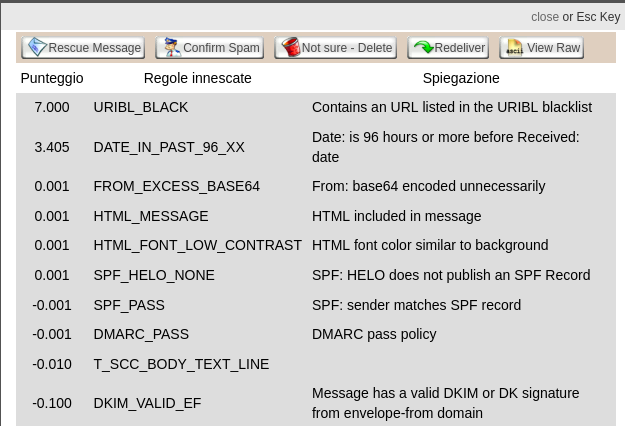
Cliccando sul pulsante Confirm Spam”, si istruisce il filtro antispam. Selezionando Redeliver il messaggio viene consegnato nella casella di posta. Anche selezionando Rescue Message il messaggio viene consegnato, ma rimosso dalla lista dello spam e segnalando il messaggio come NON spam.Cliccando sull’oggetto del messaggio, vengono visualizzate una serie di informazioni e viene data la possibilità di segnalarlo come falso positivo (erroneamente riconosciuto come spam), ed averlo consegnato nella propria casella di posta.
Alcuni client di posta, di default, sono configurati per salvare le mail inviate in locale e non sull’account IMAP. Per ovviare a questo è necessario modificarne le impostazioni specificando che tali mail dovranno essere salvate nella cartella “posta inviata” dell’account IMAP. Operata la configurazione, anche le mail inviate saranno visibili su tutti i dispositivi su cui è configurato l’account oltre che dalla webmail e, soprattutto, ne sarà previsto il backup da parte del server di posta
Per adeguarci alle varie normative in materia di sicurezza delle caselle di posta, vengono variate le policy per l’utilizzo delle password. Quando questo avviene inviamo una mail a tutti i nostri clienti con oggetto “Necessario aggiornamento password della casella di posta” in cui appunto richiediamo tale cambio.
La procedura prevede un primo invio in cui si richiede di effettuare tale cambio entro 30 giorni altrimenti il sistema provvederà ad inserirne una nuova.
Dopo la prima notifica, se l’utente non ha provveduto a cambiare la password, ne verranno inviate altre due, a distanza di 7 giorni l’una dall’altra, ricordando di procedere al cambio.
Dopo altri 7 giorni, se non si è provveduto al cambio, verrà inviata un altro promemoria in cui verrà riportata la password, generata casualmente, che verrà impostata per la casella di posta se questo non verrà effettuato dall’utente.
Dopo due giorni dall’ultimo invio, nel caso ancora non si fosse provveduto al cambio della propria password, il sistema effettuerà il cambio della password della casella di posta con quella che era stata precedentemente segnalata ed invierà la mail di cambio effettuato.
In fase di cambio della propria password, è possibile indicare con quale frequenza ricevere una mail di promemoria sull’importanza di un cambio periodico della propria password, tale avviso è da intendersi esclusivamente come promemoria e non come obbligo.
E’ inoltre possibile inserire un indirizzo email secondario a cui inviare le mail per il recupero della propria password in caso di smarrimento.
Può capitare che quando si inviano parecchie mail a molti destinatari, il nostro sistema restituisca un errore; è causato da un limite impostato ai nostri sistemi per limitare i casi in cui, a seguito di un furto dei dati di accesso ad un account di posta ( trojan ), oppure ad una password troppo debole, i nostri server vengono utilizzati per invii massicci di SPAM.
Il limite da noi imposto è di 100 invii all’ora per account, un limite che normalmente non crea nessun problema al normale utilizzo della posta.
Nei casi in cui si abbia necessità di superare tale limite, si può procedere spalmando tali invii nell’arco di più ore. Noi abbiamo risolto in modo semplice la questione: informati sul servizio di “mass mailing” di Spazio Web.
In data 28 Marzo 2017, per la sicurezza della vostra posta, sono stati aggiornati i certificati SSL .
Sui dispositivi iPhone/iPad di ultima generazione possono emergere anomalie durante la procedura di accettazione del certificato (TRUST), in quanto non è più disponibile come operazione.
Il problema può essere segnalato sia in fase di ricezione dei messaggi (server della posta in arrivo POP3/IMAP) che in fase di spedizione dei messaggi (server della posta in uscita – SMTP). Non necessariamente su entrambi.
Se il problema è segnalato nel server della posta in arrivo, è importante verificare se si tratta di un profilo IMAP o POP3 (lo si vede andando a verificare sul dispositivo nelle Impostazioni/Posta,contatti,calendari). L’eventuale modifica della configurazione di un profilo POP3 può portare la perdita dei messaggi scaricati ed inviati.
Nel caso il profilo sia IMAP si può procedere a cambiare il nome indicato come server della posta in arrivo in mail.bmm.it.
Nel caso il profilo sia POP3 si deve procedere importando i certificati, come specificato in seguito.
Se il problema è segnalato nel server della posta in uscita (SMTP) si può procedere in due modi:
1) Cambio nome del server indicato come server della posta in uscita (SMTP) in mail.bmm.it
2) Importazione dei certificati richiesti
La procedura di importazione dei certificati è la seguente:
In sequenza cliccare ed importare i certificati resi disponibili ai seguenti link:
Protocolli di sicurezza e requisiti di compatibilità (7)
Se hai Outlook, vai a questa pagina
Se hai Mozilla Thunderbird, vai a questa pagina
Se hai Apple Mail, vai a questa pagina
| S.O. | TLS 1.1 | TLS 1.2 |
| Airwatch | SI’ | parziale |
| Android: versione da 1.0 a 4.4.4 | NO | NO |
| Android: versione da 5.0 a 8.1 – Android P | SI’ | SI’ |
| iPhone OS: versioni 1,2,3,4 | NO | NO |
| iPhone OS: versioni 5,6,7,8,9,10,11 | SI | SI |
| Windows Phone versioni 7, 7.5, 7.8, 8 | NO | NO |
| Windows Phone versione 8.1 | SI | SI |
Versione di sistema operativo Windows TLS 1.1 TLS 1.2
Windows XP e Windows Server 2003 NO NO
Windows Vista e Windows Server 2008 SI SI
Windows 7 e Windows Server 2008 R2 SI SI
Windows 8 e Windows Server 2012 SI SI
Windows 8.1 e Windows Server 2012 R2 SI SI
Windows 10 e Windows Server 2016 SI SI
Dai nostri test fatti, Outlook Express su Windows XP non funzionerà con i nuovi protocolli di sicurezza.
Outlook 2013 è la versione più datata del programma compreso nella suite Microsoft Office che risulta funzionare con i nuovi protocolli di sicurezza. Le versioni successive di Outlook non hanno problemi.
Se il tuo programma di posta non riesce più a collegarsi ai nostri server, a seguito dell’adeguamento dei protocolli di crittografia, ti consigliamo di verificare la compatibilità del tuo sistema operativo e del tuo programma di posta, seguendo le istruzioni indicate nella nostra sezione FAQ “Protocolli di sicurezza e requisiti compatibilità”, rispettivamente alle voci “Come verificare la versione del sistema operativo” e “Come verificare la versione del client di posta elettronica”.
Posso verificarsi i seguenti casi:
-> Sia il sistema operativo che il programma di posta sono supportati:
* molto probabilmente non è configurato l’accesso sicuro ai nostri server, nel profilo di posta del programma. In tal caso è sufficiente aggiornare la configurazione come da nostre istruzioni nella FAQ “Configurazione del client di posta” della sezione “Posta
* installare tutti gli aggiornamenti disponibili rilasciati dalla Microsoft
-> Il sistema operativo è compatibile ma il programma di posta no:
* Si può provare ad aggiornare il programma di posta ad una versione successiva. Non fosse possibile, si può installare/utilizzare un altro programma di posta: Mozilla Thunderbird.
* installare tutti gli aggiornamenti disponibili rilasciati dalla Microsoft
* utilizzare la webmail
-> Sia sistema operativo che programma di posta non sono più compatibili:
in tal caso è vivamente consigliata la sostituzione del PC con uno nuovo: infatti quando per il sistema operativo in possesso, la Microsoft non rilascia più aggiornamenti di sicurezza, il PC/portatile diventa vulnerabile ed è spesso oggetto di attacchi di virus/spyware e programmi malevoli. Questo comporta un probabile furto di dati nonchè credenziali , causando gravi danni alla propria attività. Tuttavia non fosse possibile si può continuare a leggere la posta sul proprio PC, utilizzando la Webmail
Nel caso si abbia Windows XP,si può provare ad installare il service pack 3 (nel caso non fosse presente) e successivamente il programma di posta Mozilla Thunderbird.
Per verificare la versione di Service Pack presente si deve andare nel “Pannello di Controllo” e poi alla voce “Sistema”
Il service pack 3 di Windows è scaricabile da qui
Il file per l’installazione di Mozilla Thunderbird è scaricabile da qui
Per motivi di sicurezza informatica, stare al passo col Regolamento UE del GDPR e aumentare il vostro livello di sicurezza, è spesso necessario aggiornare i server e limitare l’accesso tramite sistemi non più ritenuti sicuri, in quanto potrebbero permettere a malintenzionati di accedere alle vostre informazioni personali. A tal fine a partire dal 23 Settembre 2019 i nostri server di posta non accetteranno più connessioni di tipo non sicuro (senza protezione SSL/TLS), e verranno limitati i protocolli disponibili per tali connessioni. Sarà quindi possibile utilizzare solo connessioni con protocollo di trasmissione sicura TLS 1.1 o superiore Ovviamente i protocolli considerati sicuri sono sempre stati disponibili e quindi tutti coloro che già dispongono di sistemi aggiornati hanno da subito beneficiato di connessioni sicure. Coloro che invece utilizzano ancora sistemi operativi obsoleti e non più aggiornabili (ad es. Windows XP) o client di posta datati (ad es. outlook express) potrebbero non accedere più alla posta, nè in invio né in ricezione. Per potervi aiutare nella risoluzione del problema, vi riportiamo una serie di consigli per capire se il vostro sistema è a rischio ed eventualmente cosa fare per potervi porre rimedio.
Connessione di posta: Un client di posta, sia per inviare che per ricevere, deve collegarsi ad un server che fornisca tale tipo di servizio. Per fare questo deve contattare tale server e instaurare con esso un dialogo dove vengono scambiate tutte le informazioni utili ad eseguire il compito assegnato. In tale dialogo vengono ovviamente scambiati anche i dati di autenticazione che permettono al client di accedere al servizio. Se tali informazioni vengono scambiate in chiaro o con sistemi di protezione obsoleti, possono essere intercettate da estranei mettendo a rischio la sicurezza delle informazioni stesse.
SSL/TLS: Transport Layer Security (TLS) e il suo predecessore Secure Sockets Layer (SSL) sono dei protocolli crittografici di presentazione usati nel campo delle telecomunicazioni e dell’informatica che permettono una comunicazione sicura dalla sorgente al destinatario (end-to-end) su reti TCP/IP (come ad esempio Internet) fornendo autenticazione, integrità dei dati e confidenzialità operando al di sopra del livello di trasporto. Diverse versioni del protocollo sono ampiamente utilizzate in applicazioni come i browser, l’e-mail, la messaggistica istantanea e il voice over IP. Un esempio di applicazione di SSL/TLS è nel protocollo HTTPS. (fonte wikipedia)
STARTTLS: è l’evoluzione del TLS, si differenzia per il fatto che consente di cifrare la connessione anche sulle porte originali o standard, ossia 110, 143 e 25, in questo caso il client che sfrutta tale protocollo chiede in prima istanza al server l’instaurazione di una connessione cifrata, quindi la sessione inizia “in chiaro” per poi diventare cifrata prima che venga trasmessa qualunque informazione sensibile o potenzialmente tale (fonte wikipedia)
Porta: la porta a cui collegarsi per ottenere un servizio identifica in punto di ingresso dove è in ascolto il software necessario ad esaudire le richieste.
Webmail (10)
Si possono aggiungere nuovi contatti in tre modi:
- Utilizzando l’app Contatti
Nella schermata principale dell’app Contatti, a piè di pagina è presente una voce “Impostazione contatti” :
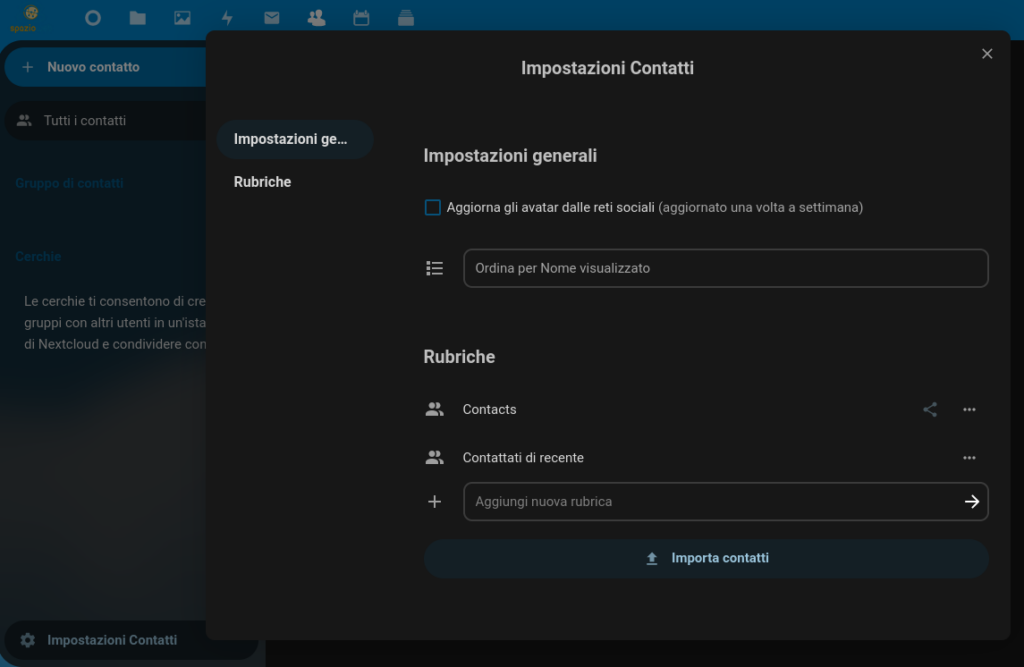
Premendo su “Importa contatti” si deve andare a specificare un file del formato vcf , frutto di una precedente esportazione.
- Tramite dispositivo mobile: in questo caso si sfrutta l’app che gestisce i contatti presente su smartphone piuttosto che tablet e la sincronizzazione dei nuovi contenuti sul server.
- Utilizzando la webmail: nei messaggi ricevuti si seleziona il contatto e tra le voci del menu visualizzato c’è anche la possibilità di aggiungerlo come nuovo contatto:

La nuova Webmail fa parte di una piattaforma cloud in cui è presente un’ app apposita per la gestione dei contatti: nella barra di menu visibile in alto nella pagina principale della Webmail c’è l’icona

In questa app è possibile:
- elencare i contatti presenti ed apportarci modifiche
- aggiungere nuovi contatti
- importare nuovi contatti
Per abilitare la formattazione del testo per far sì che sia possibile inserire immagini, decidere il font e la tipologia di carattere, procedere come segue:
Nella schermata principale della Webmail posizionarsi con il mouse sull’indirizzo email nella barra laterale di sinistra e cliccare sui 3 puntini:
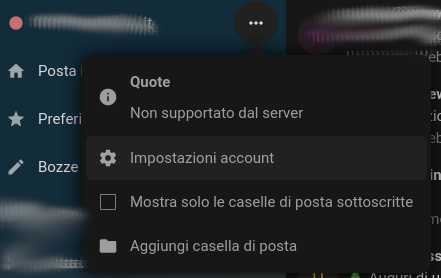
Selezionare la voce di menu Modalità scrittura e selezionare Testo formattato
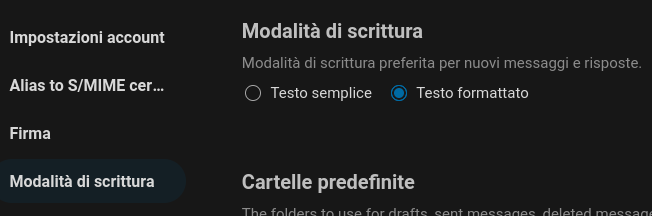
Una volta abilitata la formattazione, in fase di digitazione del testo dell’email per fare apparire il menu della formattazione, è necessario selezionare il testo appena inserito. La stessa tecnica vale per formattare la firma.
No, non sono assolutamente persi e può darsi che siano già fruibili nella nuova Webmail, senza dover fare nulla.
Nella precedente Webmail, nella sezione contatti sono presenti due gruppi:
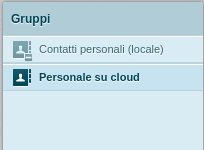
Se i propri contatti sono all’interno del gruppo Personale su cloud , allora sono già disponibili nella nuova Webmail : nel comporre un nuovo messaggio ed inserendo le prime lettere dell’indirizzo email del destinatario, se questo è presente nella rubrica, ne viene proposto l’indirizzo email stesso.
Se invece i propri contatti sono nell’altro gruppo (Contatti personali), allora è necessario spostarli in Personale su cloud semplicemente per trascinamento.
Nella schermata principale della Webmail posizionarsi con il mouse sull’indirizzo email nella barra laterale di sinistra e cliccare sui 3 puntini:
Selezionare la voce Impostazioni account, nella schermata visualizzata posizionarsi nell’area Firma ed inserire le informazioni. La firma può essere in testo semplice oppure formattata. Nel secondo caso è necessario abilitare prima la formattazione come indicato qui , per poi procedere selezionando il testo della firma stessa.
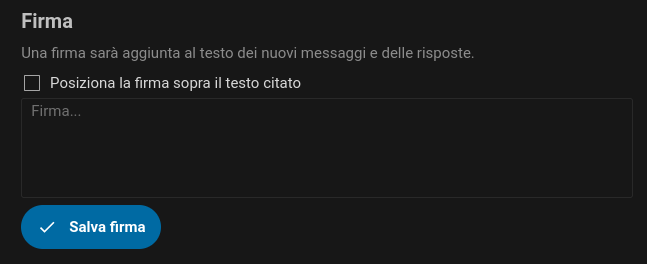
Per salvare quanto digitato premere sul bottone Salva firma
Per aprire il pannello dove sono presenti le funzionalità di marcatura ed etichettatura dei messaggi, selezionare prima il messaggio dall’elenco e poi l’icona con i 3 puntini:

Se si seleziona la voce “Modifica etichette”, verrà visualizzato un pannello che di darà la possibilità sia di personalizzare le etichette pre impostate ma anche di crearne di nuove:

Nella webmail è possibile effettuare una ricerca in base a diversi criteri:
- Testo contenuto nel corpo del messaggio
- Mittente
- Data di consegna
- Presenza di allegati
..ma anche sulla presenza di etichette o marcature (preferito, da leggere, importante), settate manualmente alla ricezione di nuovi messaggi o sui messaggi già ricevuti.
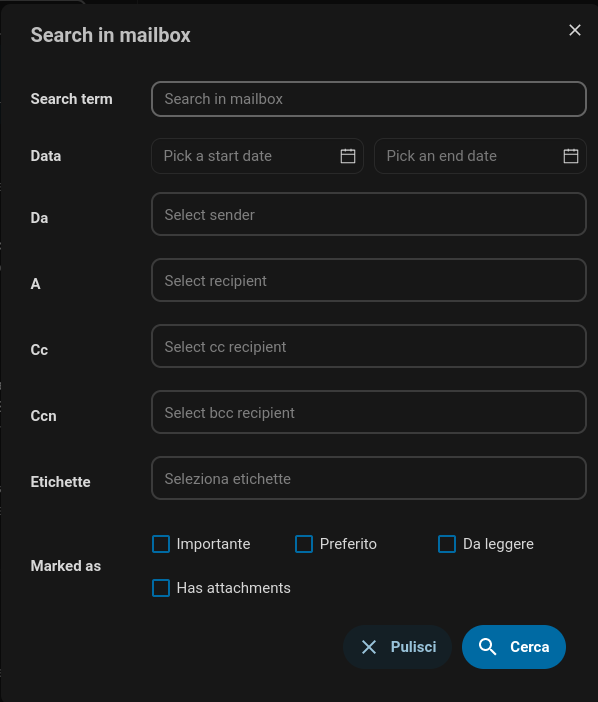
Per accedere ai parametri di ricerca bisogna posizionarsi e selezionare una cartella tra quelle elencate sulla sinistra nella videata principale della webmail (può essere anche la cartella “Posta in arrivo”): in alto viene visualizzato un box con scritto “Search in mailbox”

Cliccare sull’icona dei parametri per la ricerca:

Verrà presentato un pannello nel quale inserire i parametri per effettuare la ricerca:
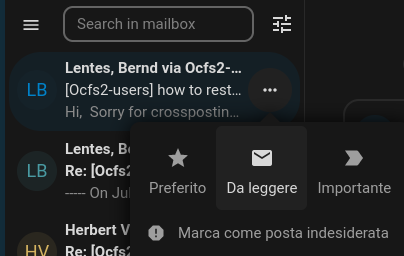
Nel caso di ricezione di messaggio indesiderato, è possibile segnalare l’email al nostro sistema di filtraggio antispam direttamente dalla webmail: senza aprire l’email stessa la si deve selezionare dall’elenco, cliccare sui 3 puntini sulla destra e dal menu presentato selezionare “Marca come posta indesiderata”. Intervenendo in questo modo si va ad istruire il nostro filtro, non si mette l’indirizzo del mittente nella “Lista nera”. Per impostazioni più specifiche si deve fare accesso al pannello del filtro, accessibile direttamente a questo link ed autenticandosi con le proprie credenziali di posta.
E’ possibile tenere sincronizzati i contatti utilizzati dalla Webmail tramite il protocollo Cardav, supportato da programmi di posta elettronica piuttosto che dispositivi mobili (smartphone/tablet) o nativamente od attraverso l’installazione di software aggiuntivo.
Outlook : per evitare problemi di sincronizzazione e mischiare dati, si consiglia di creare un cartella del tipo contatti differente da quella di default del programma di posta in questione. In questa cartella verranno sincronizzati i contatti della webmail.
Il software da installare è “CalDAV syncronizer” . La configurazione è piuttosto semplice e va creato il profilo per l’accesso alla propria rubrica presente sulla Webmail. L’url DAV da inserire è il seguente: https://cloud.esseweb.eu. Le credenziali sono quelle dell’account di posta elettronica. Facendo fare il test di accesso, vengono visualizzate le risorse a cui l’account con il quale si è fatta l’autenticazione ha accesso e la modalità (lettura/scrittura oppure solo consultazione). E’ necessario fare doppio clic su una di esse per confermare .
Thunderbird: Per accedere alla rubrica via CarDAV è disponibile il componente/Addon CardBook. Una volta installato ed abilitato in Thunderbird, per configurare l’accesso bisogna andare a selezionarlo dal menu del programma, premere il bottone destro nell’area sottostante alla voce “Tutte le rubriche” e fare “Nuova rubrica”/Remota. Proseguendo selezionare CarDAV come tipo, nella sezione Connessione indicare come URL https://cloud.esseweb.eu e nell’autenticazione indicare indirizzo email/password. Premere Conferma per validare la configurazione.
Smartphone Android: Installare F-Droid e dalle app messe a disposizione dal repository, installare DAVx.
I passi successivi dipendono molto dallo smartphone, sostanzialmente si tratta di andare a configurare un account “DAVdroid” per CarDAV/CalDAV partendo dalle impostazioni del telefono.
Nella schermata di configurazione dell’account bisogna selezionare “Accedi con URL e nome utente”, nel campo Url inserire https://cloud.esseweb.eu/remote.php/dav/ ,nell’autenticazione indicare indirizzo email e password. Dopo che è stato convalidatol’accesso vengono visualizzate rubriche di cui l’account ha visibilità.
iPhone/iPad/iMAC: di default è presente nativamente il supporto per i protocolli CalDAV e CarDAV e non è necessario installare alcun software aggiuntivo. Nel momento in cui si va a definire nelle impostazioni un nuovo account per “CarDAV/CalDAV”, la rubrica viene resa disponibile nella relativa app sul dispositivo.
L’accesso viene fatto via SSL.
L’url da indicare nell’accesso è recuperabille dal pannello web di nextcloud, facendo accesso con l’account per il quale si sta facendo la configurazione: andare nell’app calendario, in basso a sinistra cliccare su “Impostazioni ed importazione” e copiare quanto visualizato in “Indirizzo CalDAV iOS/macOS”. Nel momento in cui viene fatta la convalida del profilo, sul dispositivo si avrà l’accesso sia alla rubrica che al
calendario