
Accesso in POP3s/IMAPs alla casella PEC
E’ possibile accedere alle caselle PEC utilizzando i seguenti parametri
| Tipo di server | Indirizzo | Porta | Modalità |
| pop3s | pop3s.pec.gespec.it | 995 | SSL/TLS |
| imap | imaps.pec.gespec.it | 993 | SSL/TLS |
| smtps | smtps.pec.gespec.it | 465 | SSL/TLS |
Per l’autenticazione non è possibile utilizzare il proprio indirizzo PEC e la relativa password per accedere, in quanto, non potendo gestire un’autenticazione a due fattori come per la webmail, è necessario utilizzarne una generata dalla webmail e che deve essere modificata ogni 3 mesi.
Per generare la suddetta password seguire i seguenti passaggi:
- Autenticarsi nella webmail
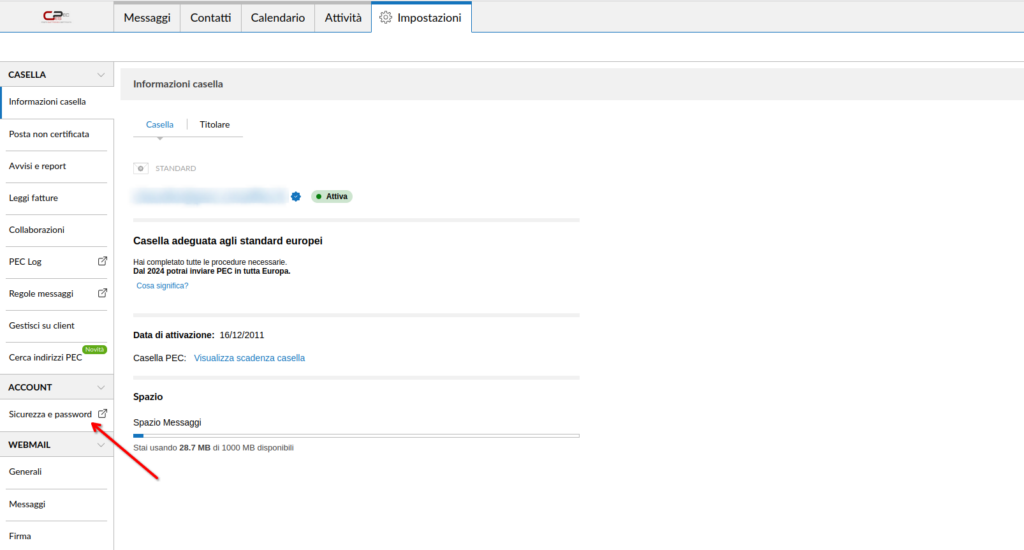
- Accedere alle impostazioni

- Selezionare “Sicurezza e Password”
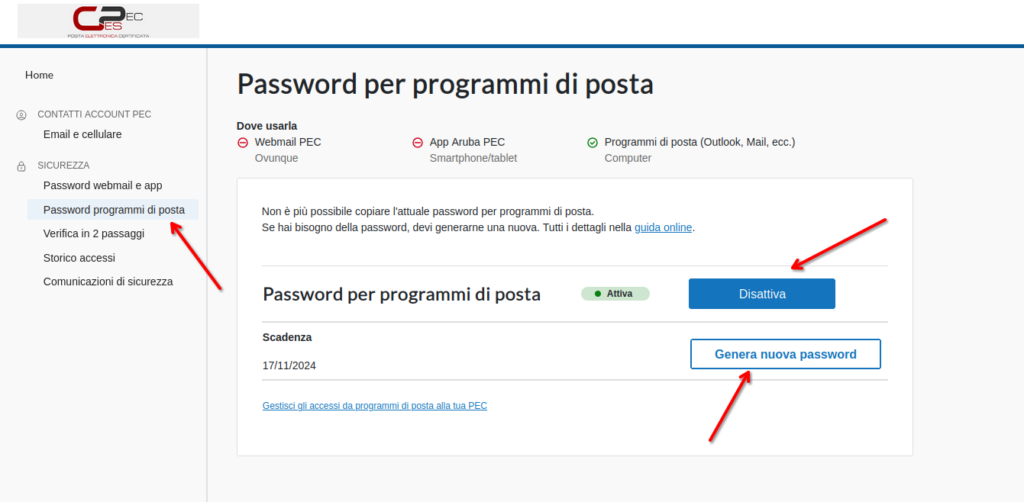
- Dalla nuova pagina che si attiverà selezionare “Password programmi di posta”. Attivare poi la “Password per programmi di posta” e Generare la nuova password.
Potete trovare la guida completa all’indirizzo
https://guide.pec.it/gestione-account-pec/password/programmi-di-posta/come-generarla.aspx
Filtro antispam
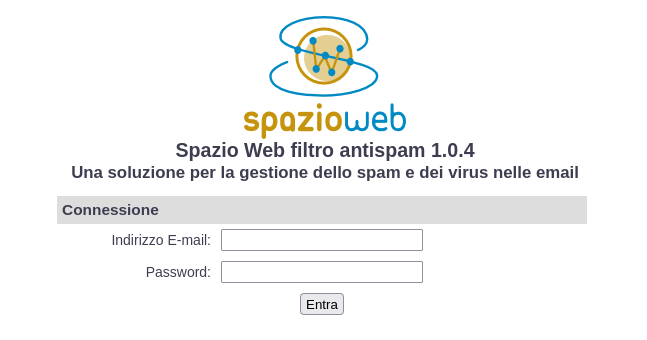
Il filtro di posta adottato da Spazio Web è propriamente un sistema di gestione dei messaggi spam e virus; permette al singolo utente, tramite una intuitiva interfaccia web, di gestire messaggi erroneamente riconosciuti come spam (falsi positivi), oppure messaggi spam non riconosciuti (falsi negativi). L’attività di segnalazione di entrambe le casistiche contribuisce ad istruire il filtro antispam centralizzato, perfezionandone i criteri di valutazione. E’ inoltre possibile avere una lista personale di indirizzi fidati (whitelist) oppure di indirizzi dai quali non si desidera ricevere corrispondenza (blacklist). Il sistema di gestione è accessibile mediante l’accesso alla sua pagina web https://av.esseweb.eu ; nel pannello di login presentato è necessario autenticarsi inserendo il proprio indirizzo email e le relative credenziali.
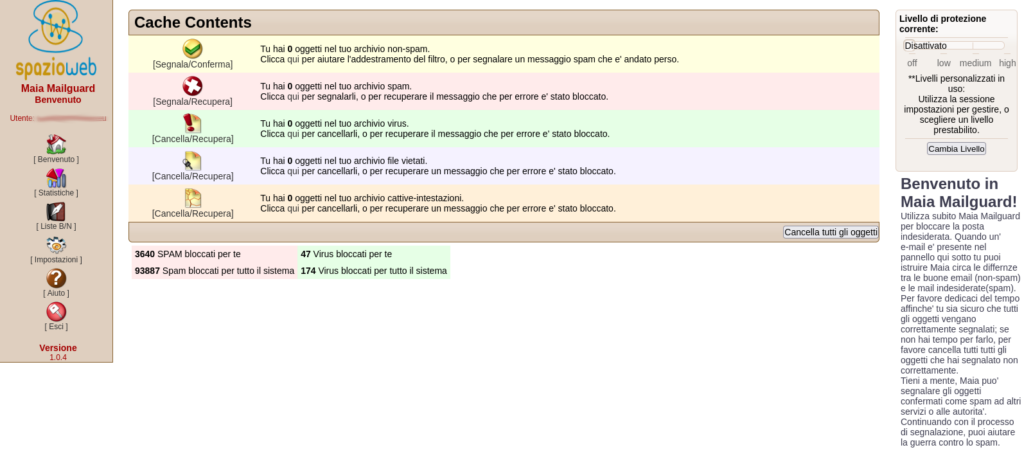
La videata principale è suddivisa 3 aree:
1) Barra menu sul lato sinistro: da qui è possibile accedere
◦ alle statistiche dei messaggi filtrati per il proprio account
◦ alle liste bianche/nere
◦ alle impostazioni
◦ all’aiuto
◦ all’archivio dei messaggi fermati
2) Livello di protezione corrente (in alto a destra): da qui è possibile variare il livello del filtro sulla propria casella di posta, incrementando o diminuendo la severità del sistema. Di default sono configurate delle impostazioni, testate per ottimizzare il servizio. Variando il livello di protezione si potrebbe compromettere l’efficacia del filtro per il proprio account, quindi non è consigliabile modificare le impostazioni di base.
3) Indice archivi dei messaggi spam e non spam (fondo pagina), con allegati vietati , con header corrotto e buoni (già consegnati nella propria casella di posta): in questa sezione vengono segnalati i messaggi riconosciuti nelle varie categorie dal filtro (i messaggi non spam sono già stati consegnati nella casella di posta). Cliccando sulla voce “Cancella/recupera” si accede all’elenco dei messaggi per la categoria selezionata.
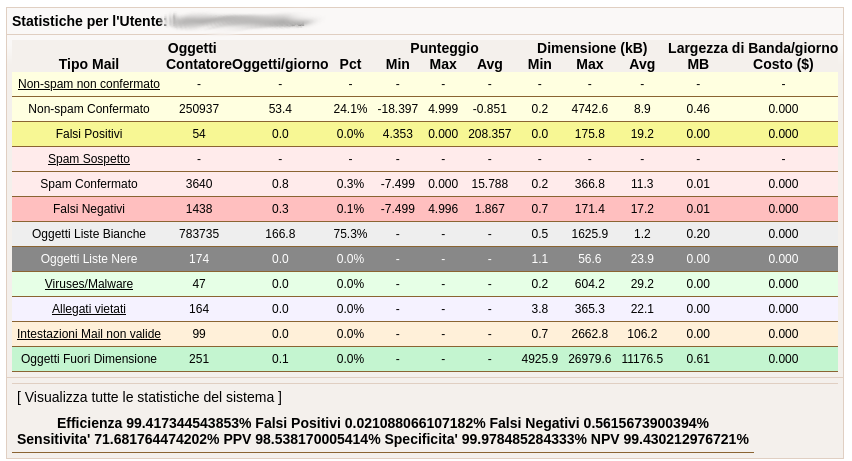
Statistiche per il proprio account
Liste Bianche/Nere

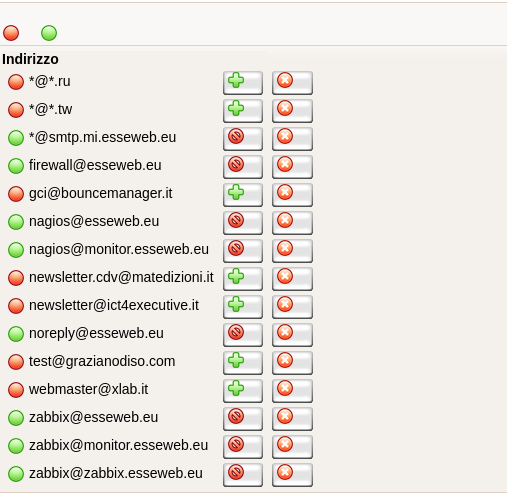
Sebbene il filtraggio basato sull’indirizzo email non sia molto efficace, perché facilmente bypassabile dagli spammer, è possibile avere una propria lista di indirizzi dai quali non si vuole più ricevere messaggi (in tal caso non vengono neppure messi come messaggi spam da confermare), oppure dai quali si accetta corrispondenza, seppur riconosciuta come spam dal sistema.
Si possono inserire direttamente indirizzi email od il dominio.


Esempio lista bianca/nera
Impostazioni
Cliccando su questa voce, si accede ad una videata in cui sono presenti due tab, il primo è il seguente
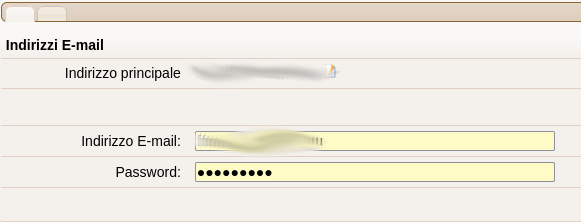
Cliccando sull’icona a fianco all’indirizzo email, si accede alla sezione in cui si possono andare a variare impostazioni più specifiche riguardo il filtro, andando a toccare i punteggi:
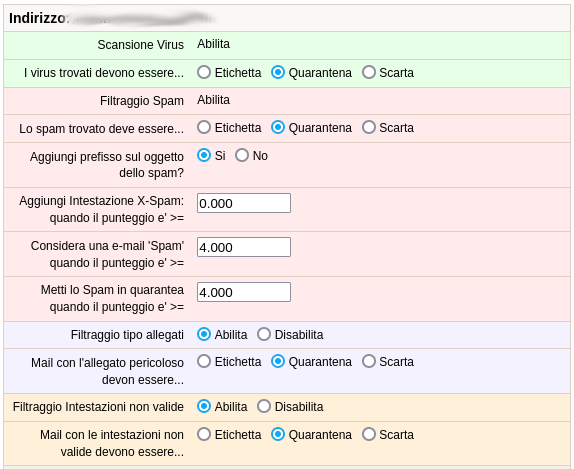
Il secondo tab si entra nei settaggi vari :
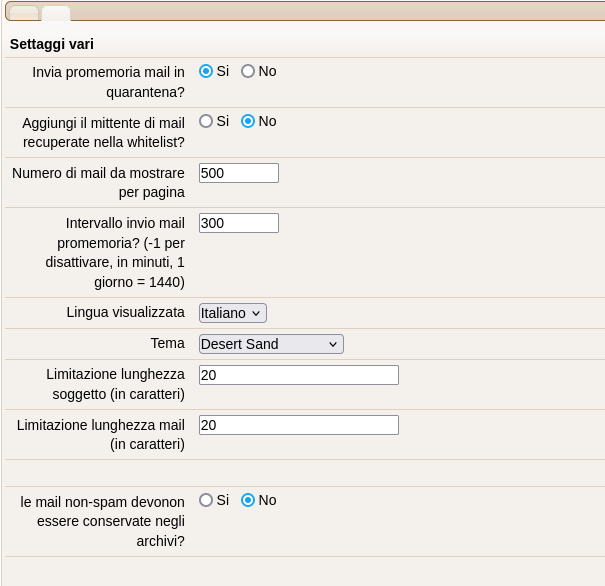
Il sistema antispam può inviare notifiche in caso di presenza di messaggi in quarantena. Tale servizio può essere abilitato e disabilitato nella voce “Invia promemoria mail in quarantena”; in “Intervallo invio mail promemoria” si specifica ogni quanto mandare i promemoria. Un altro parametro significativo è “Numero di mail da mostrare per pagina”, in cui si va a specificare quanti messaggi vedere nel momento in cui si visualizzano le email di una categoria (spam, non spam etc). Se si abilita la voce “Aggiungi il mittente di mail recuperate nella whitelist”, il mittente dei messaggi erroneamente riconosciuti come spam e
manualmente confermati come non spam, vengono aggiunti nella lista bianche personale.
Segnalazione falsi positivi e falsi negativi, recupero messaggi

Nell’immagine sopra presentata, viene riportato un esempio della videata che viene presentata nel momento in cui si accede all’elenco dei messaggi segnalati come spam (o dall’indice in fondo alla pagina, o dalla barra menu lato sinistro della videata principale). Cliccando sull’oggetto del messaggio, vengono visualizzate una serie di informazioni e viene data la possibilità di segnalarlo come falso positivo (erroneamente riconosciuto come spam), ed averlo consegnato nella propria casella di posta.
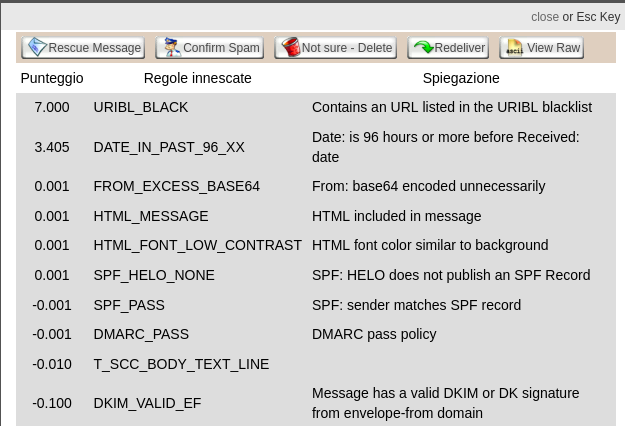
Cliccando sul pulsante Confirm Spam”, si istruisce il filtro antispam. Selezionando Redeliver il messaggio viene consegnato nella casella di posta. Anche selezionando Rescue Message il messaggio viene consegnato, ma rimosso dalla lista dello spam e segnalando il messaggio come NON spam.Cliccando sull’oggetto del messaggio, vengono visualizzate una serie di informazioni e viene data la possibilità di segnalarlo come falso positivo (erroneamente riconosciuto come spam), ed averlo consegnato nella propria casella di posta.
Come si aggiungono nuovi contatti ?
Si possono aggiungere nuovi contatti in tre modi:
- Utilizzando l’app Contatti
Nella schermata principale dell’app Contatti, a piè di pagina è presente una voce “Impostazione contatti” :
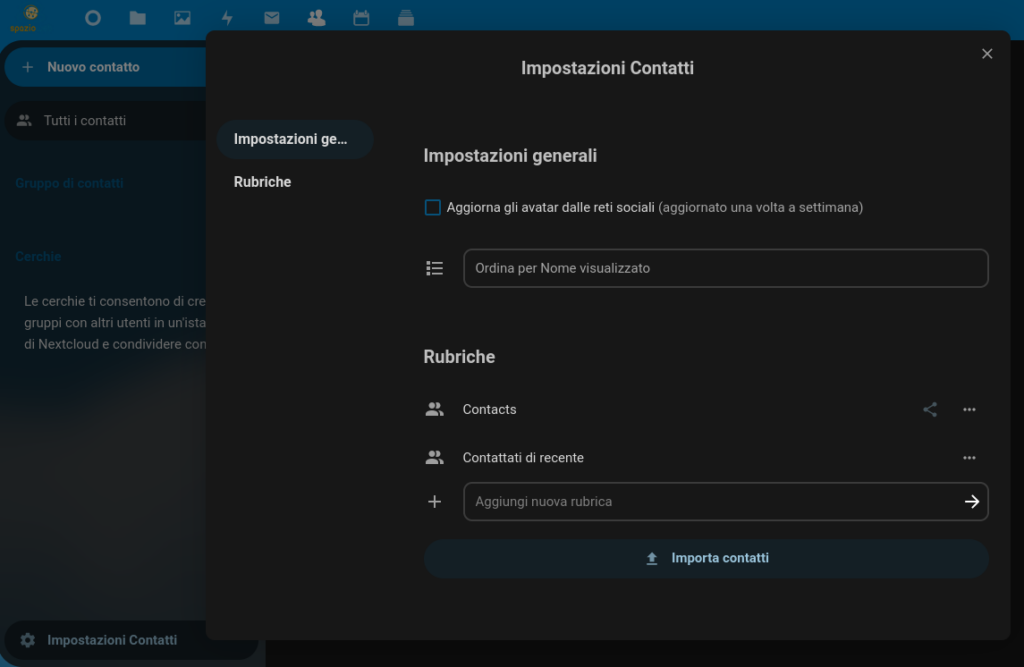
Premendo su “Importa contatti” si deve andare a specificare un file del formato vcf , frutto di una precedente esportazione.
- Tramite dispositivo mobile: in questo caso si sfrutta l’app che gestisce i contatti presente su smartphone piuttosto che tablet e la sincronizzazione dei nuovi contenuti sul server.
- Utilizzando la webmail: nei messaggi ricevuti si seleziona il contatto e tra le voci del menu visualizzato c’è anche la possibilità di aggiungerlo come nuovo contatto:

Dove si gestiscono i contatti ?
La nuova Webmail fa parte di una piattaforma cloud in cui è presente un’ app apposita per la gestione dei contatti: nella barra di menu visibile in alto nella pagina principale della Webmail c’è l’icona

In questa app è possibile:
- elencare i contatti presenti ed apportarci modifiche
- aggiungere nuovi contatti
- importare nuovi contatti
I contatti della vecchia Webmail sono persi ?
No, non sono assolutamente persi e può darsi che siano già fruibili nella nuova Webmail, senza dover fare nulla.
Nella precedente Webmail, nella sezione contatti sono presenti due gruppi:
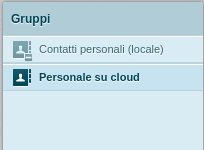
Se i propri contatti sono all’interno del gruppo Personale su cloud , allora sono già disponibili nella nuova Webmail : nel comporre un nuovo messaggio ed inserendo le prime lettere dell’indirizzo email del destinatario, se questo è presente nella rubrica, ne viene proposto l’indirizzo email stesso.
Se invece i propri contatti sono nell’altro gruppo (Contatti personali), allora è necessario spostarli in Personale su cloud semplicemente per trascinamento.
Sincronizzazione contatti
E’ possibile tenere sincronizzati i contatti utilizzati dalla Webmail tramite il protocollo Cardav, supportato da programmi di posta elettronica piuttosto che dispositivi mobili (smartphone/tablet) o nativamente od attraverso l’installazione di software aggiuntivo.
Outlook : per evitare problemi di sincronizzazione e mischiare dati, si consiglia di creare un cartella del tipo contatti differente da quella di default del programma di posta in questione. In questa cartella verranno sincronizzati i contatti della webmail.
Il software da installare è “CalDAV syncronizer” . La configurazione è piuttosto semplice e va creato il profilo per l’accesso alla propria rubrica presente sulla Webmail. L’url DAV da inserire è il seguente: https://cloud.esseweb.eu. Le credenziali sono quelle dell’account di posta elettronica. Facendo fare il test di accesso, vengono visualizzate le risorse a cui l’account con il quale si è fatta l’autenticazione ha accesso e la modalità (lettura/scrittura oppure solo consultazione). E’ necessario fare doppio clic su una di esse per confermare .
Thunderbird: Per accedere alla rubrica via CarDAV è disponibile il componente/Addon CardBook. Una volta installato ed abilitato in Thunderbird, per configurare l’accesso bisogna andare a selezionarlo dal menu del programma, premere il bottone destro nell’area sottostante alla voce “Tutte le rubriche” e fare “Nuova rubrica”/Remota. Proseguendo selezionare CarDAV come tipo, nella sezione Connessione indicare come URL https://cloud.esseweb.eu e nell’autenticazione indicare indirizzo email/password. Premere Conferma per validare la configurazione.
Smartphone Android: Installare F-Droid e dalle app messe a disposizione dal repository, installare DAVx.
I passi successivi dipendono molto dallo smartphone, sostanzialmente si tratta di andare a configurare un account “DAVdroid” per CarDAV/CalDAV partendo dalle impostazioni del telefono.
Nella schermata di configurazione dell’account bisogna selezionare “Accedi con URL e nome utente”, nel campo Url inserire https://cloud.esseweb.eu/remote.php/dav/ ,nell’autenticazione indicare indirizzo email e password. Dopo che è stato convalidatol’accesso vengono visualizzate rubriche di cui l’account ha visibilità.
iPhone/iPad/iMAC: di default è presente nativamente il supporto per i protocolli CalDAV e CarDAV e non è necessario installare alcun software aggiuntivo. Nel momento in cui si va a definire nelle impostazioni un nuovo account per “CarDAV/CalDAV”, la rubrica viene resa disponibile nella relativa app sul dispositivo.
L’accesso viene fatto via SSL.
L’url da indicare nell’accesso è recuperabille dal pannello web di nextcloud, facendo accesso con l’account per il quale si sta facendo la configurazione: andare nell’app calendario, in basso a sinistra cliccare su “Impostazioni ed importazione” e copiare quanto visualizato in “Indirizzo CalDAV iOS/macOS”. Nel momento in cui viene fatta la convalida del profilo, sul dispositivo si avrà l’accesso sia alla rubrica che al
calendario
Marcare ed etichettare i messaggi
Per aprire il pannello dove sono presenti le funzionalità di marcatura ed etichettatura dei messaggi, selezionare prima il messaggio dall’elenco e poi l’icona con i 3 puntini:

Se si seleziona la voce “Modifica etichette”, verrà visualizzato un pannello che di darà la possibilità sia di personalizzare le etichette pre impostate ma anche di crearne di nuove:

Ricerca messaggi
Nella webmail è possibile effettuare una ricerca in base a diversi criteri:
- Testo contenuto nel corpo del messaggio
- Mittente
- Data di consegna
- Presenza di allegati
..ma anche sulla presenza di etichette o marcature (preferito, da leggere, importante), settate manualmente alla ricezione di nuovi messaggi o sui messaggi già ricevuti.
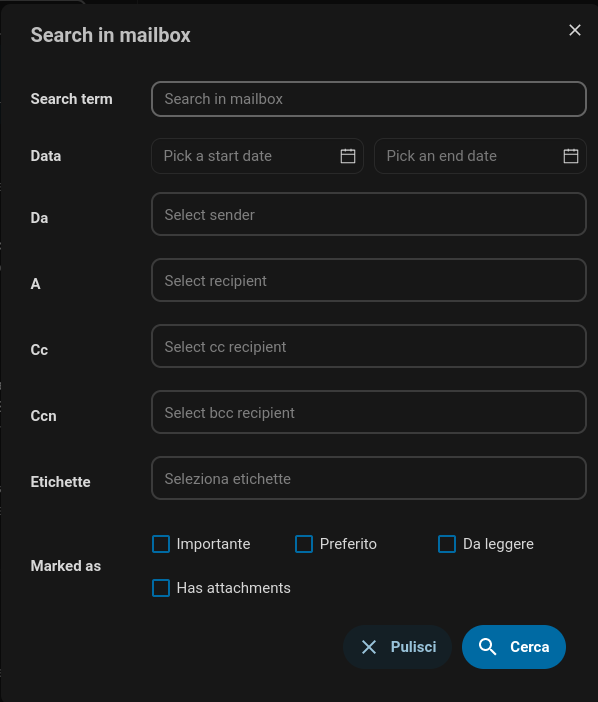
Per accedere ai parametri di ricerca bisogna posizionarsi e selezionare una cartella tra quelle elencate sulla sinistra nella videata principale della webmail (può essere anche la cartella “Posta in arrivo”): in alto viene visualizzato un box con scritto “Search in mailbox”

Cliccare sull’icona dei parametri per la ricerca:

Verrà presentato un pannello nel quale inserire i parametri per effettuare la ricerca:
Segnalazione messaggio Spam
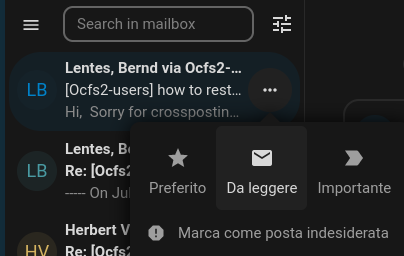
Nel caso di ricezione di messaggio indesiderato, è possibile segnalare l’email al nostro sistema di filtraggio antispam direttamente dalla webmail: senza aprire l’email stessa la si deve selezionare dall’elenco, cliccare sui 3 puntini sulla destra e dal menu presentato selezionare “Marca come posta indesiderata”. Intervenendo in questo modo si va ad istruire il nostro filtro, non si mette l’indirizzo del mittente nella “Lista nera”. Per impostazioni più specifiche si deve fare accesso al pannello del filtro, accessibile direttamente a questo link ed autenticandosi con le proprie credenziali di posta.
Formattazione testo
Per abilitare la formattazione del testo per far sì che sia possibile inserire immagini, decidere il font e la tipologia di carattere, procedere come segue:
Nella schermata principale della Webmail posizionarsi con il mouse sull’indirizzo email nella barra laterale di sinistra e cliccare sui 3 puntini:
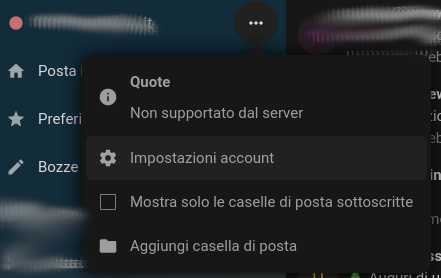
Selezionare la voce di menu Modalità scrittura e selezionare Testo formattato
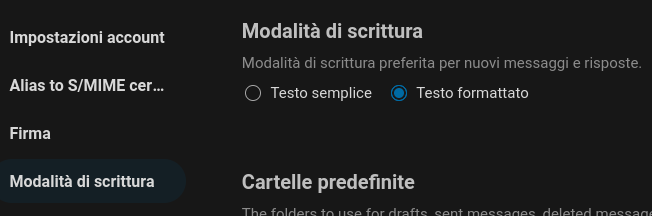
Una volta abilitata la formattazione, in fase di digitazione del testo dell’email per fare apparire il menu della formattazione, è necessario selezionare il testo appena inserito. La stessa tecnica vale per formattare la firma.